
新規口座開設に必要な物リスト 本人確認書類について
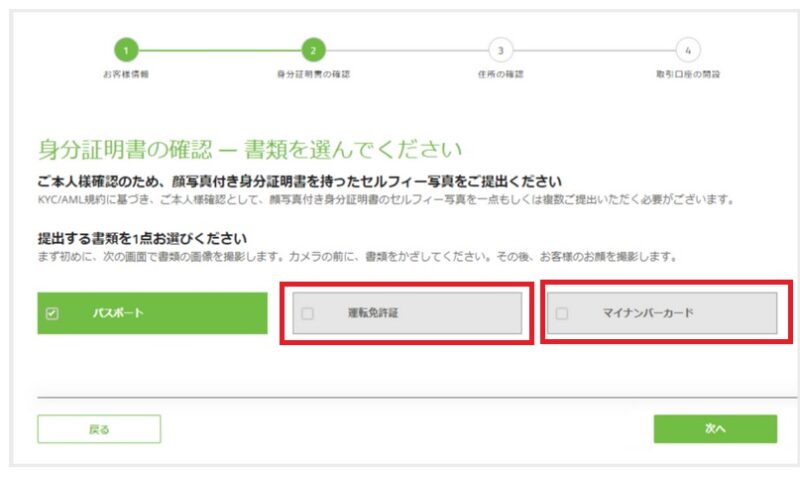
- 運転免許証(持っているのならこちらを優先して提出した方が良い)
- マイナンバーカード(通知番号ではなく、カードを作る必要がある。運転免許証を持たない場合にはこちら一択となります)

パスポートを持っている場合には、そちらを使用することもできます。

どっちも無いとどうなるの?

口座開設ができないので、トレードもできません。
住所証明書類について
- 住民票(6か月以内に発行されたもの、これを用意するのが最も簡単で確実)
- 公共料金支払い明細(自分名義のもの、家族名義ではだめ)
- 銀行残高証明書(口座のある銀行へ申請するともらえます。発行手数料が高めです)
- クレジットカード利用明細
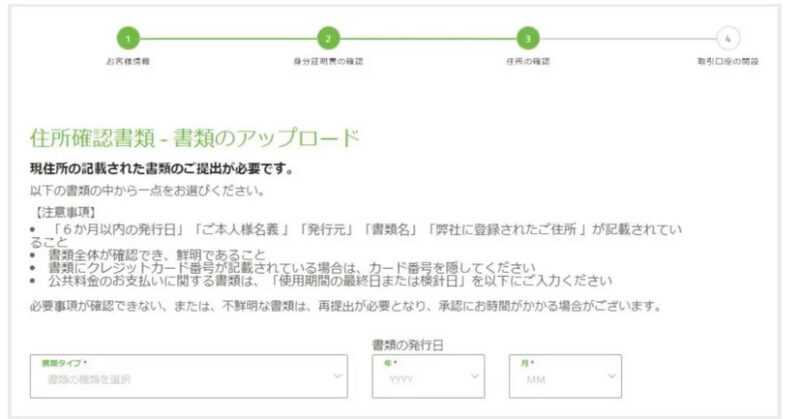
注意点として6か月以内のもの、発行日が記載されていること。
その他に「本人名義であること」「発行元が記載されていること」「登録の住所が記載されていることなど」の条件があります。
口座開設の流れ
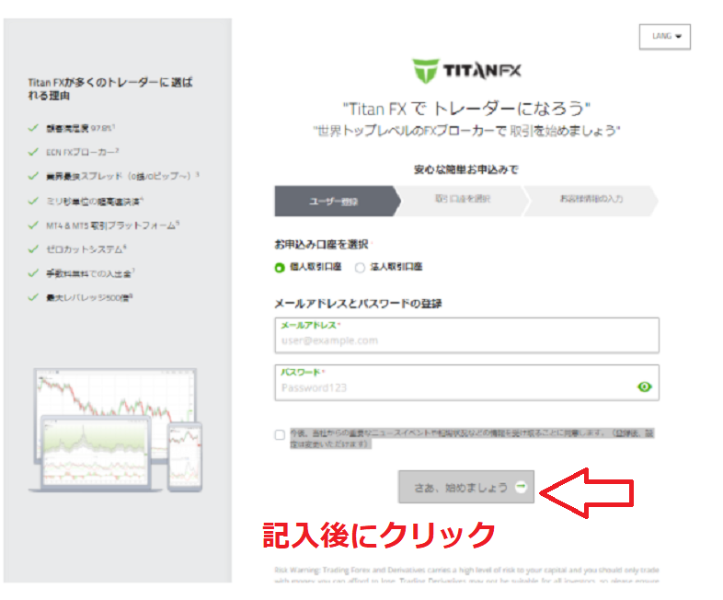
申し込み口座選択では個人口座か法人口座かを選べます(普通の方は個人取引口座を選んでください)
メールアドレスとパスワードを設定しましょう。ニュースなどの配信を希望する場合にはチェックボックスをクリックしておきましょう。(登録しておいた方が情報が入手しやすいです)
すべて書き終えたら「さあ、始めましょう」をクリックしましょう。
メールアドレスの管理はきちんとしないと、後々出金の際などにトラブルになる可能性があります。
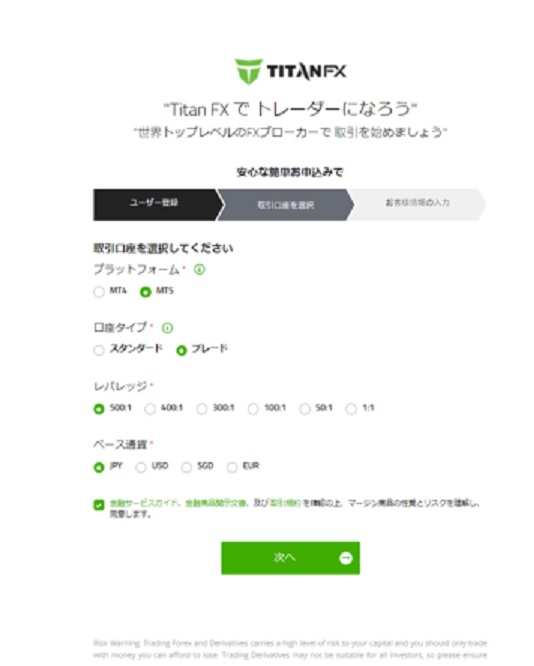
口座の詳細を設定する画面に移行したら
- プラットフォームを「MT5」にします。
- 口座タイプを「ブレード」にします。
- レバレッジを「500:1」にします。
- ベース通貨を「jpy」にします。
- 最後に金融サービスガイドについて、規約などを確認しチェックを入れます。
すべて入力したら次へをクリックしましょう。
jpyは日本円を意味します。
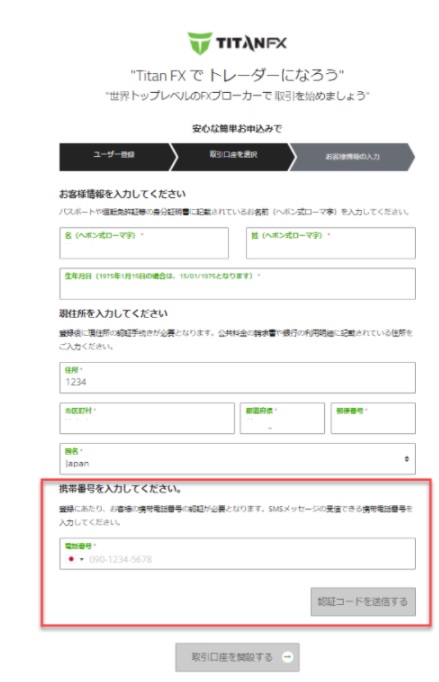
氏名や住所・生年月日を入力します。氏名はヘボン式ローマ字で入力します。
ヘボン式ローマ字って何?

ローマ字は日本語よりであり、ヘボン式は海外の人向けとなります。
ヘボン式ローマ字 変換と検索すると、自動的に名前を変換してくれるサイトがあるので、自信の無い方はそのサイトを利用するとよいでしょう。
下枠の電話番号認証では、smsが受信できる電話が必要になります。スマートフォンがありネット契約がしてあれば受信可能です。
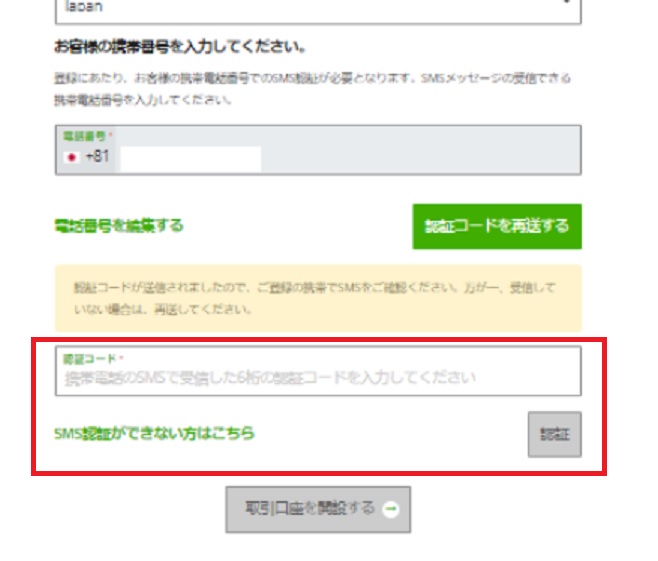
電話番号を入力し認証コードを送信するをクリックすると、タイタンFXからあなたの通信端末に数字が送られてきます。認証コードにはその数字を入力してください。(6けたの数字となります)
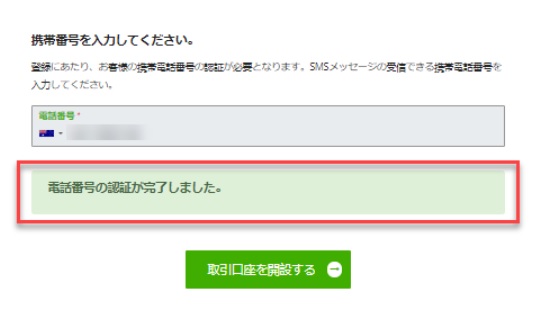
認証が完了したら、「取引口座を開設する」をクリックしましょう。
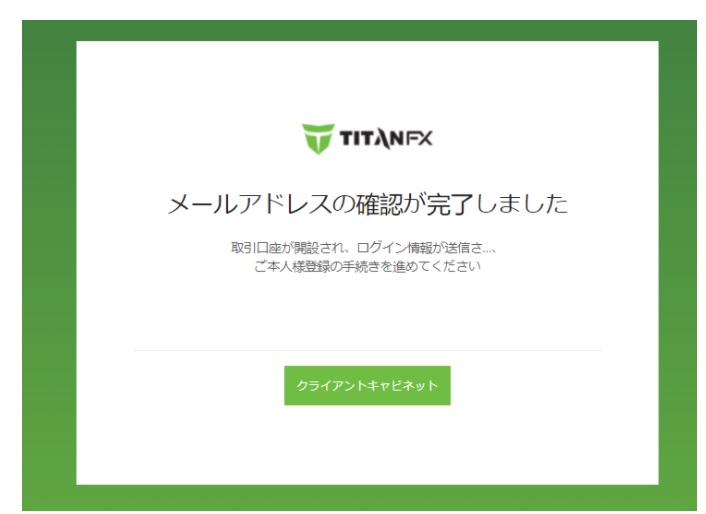
登録したメールアドレスに確認メールが届くので「確認」をクリックすると、上記の画像のようにメールアドレスの確認が完了しましたと表示されます。「クライアントキャビネット」をクリックして、ログインをして入金へと進むことになります。
ログインには最初に設定したパスワードが必要になります。忘れると後々大変なので、メールアドレスとパスワードはメモしておきましょう。
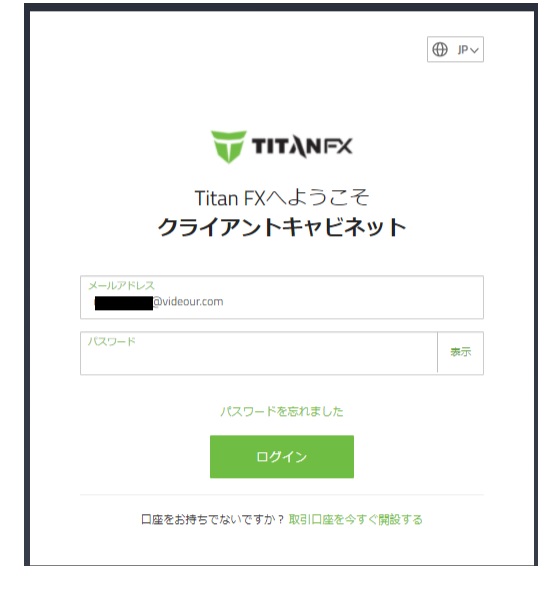
ログインすると本人確認の手続きを進めることになります。
まずは身分証明書をアップロードします。運転免許証(マイナンバーカード)をカメラで撮影します。光が入って見えなくなると、書類不備となり取り直しとなるので、撮影は慎重に行いましょう。
またセルフィー写真とは、自分の顔と書類を同時に撮影するものです。手に持ちながらの撮影となるため、手振れや画像の乱れに注意しましょう。
難しくは無いので、指示通りに進めていきましょう。
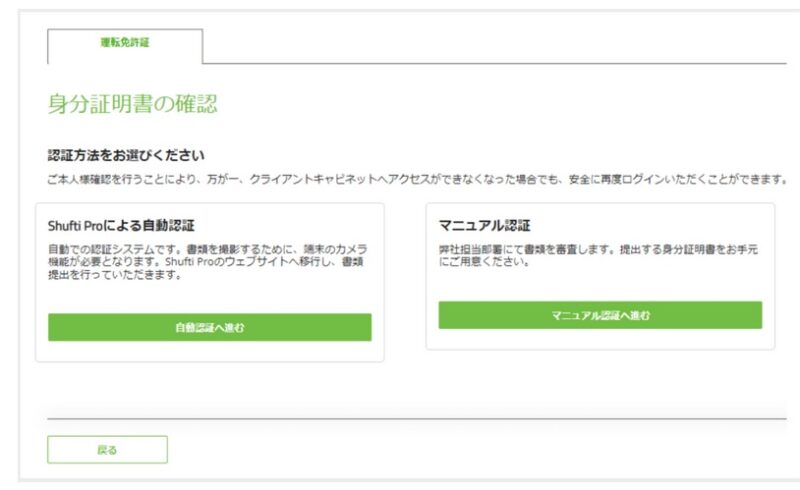
自動認証かマニュアル認証かどちらかを選んで次に進みましょう。
自動認証はシステムが不安定な場合もあります。うまくいかない場合にはマニュアル認証を使いましょう。
次は、現住所を証明するための書類をアップロードします。書類を選択し日付を入力します。
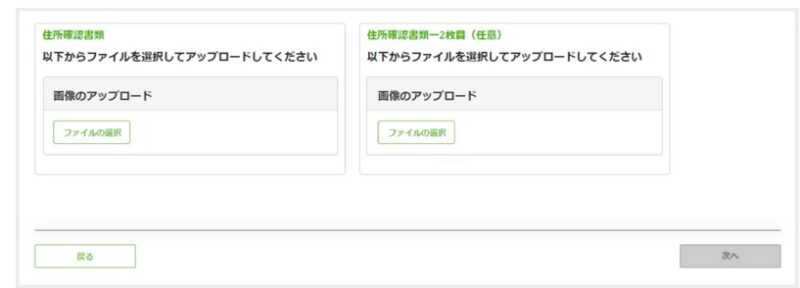
そしてその画像をスマホ(なければ他の手段で撮影する)
自分で撮影するので、画像が不鮮明にならないか注意する必要があります。
もしも失敗したらどうなるの?
タイタンFXからお知らせメールが届き、修正点が伝えられます。その指示に従えば大丈夫です。
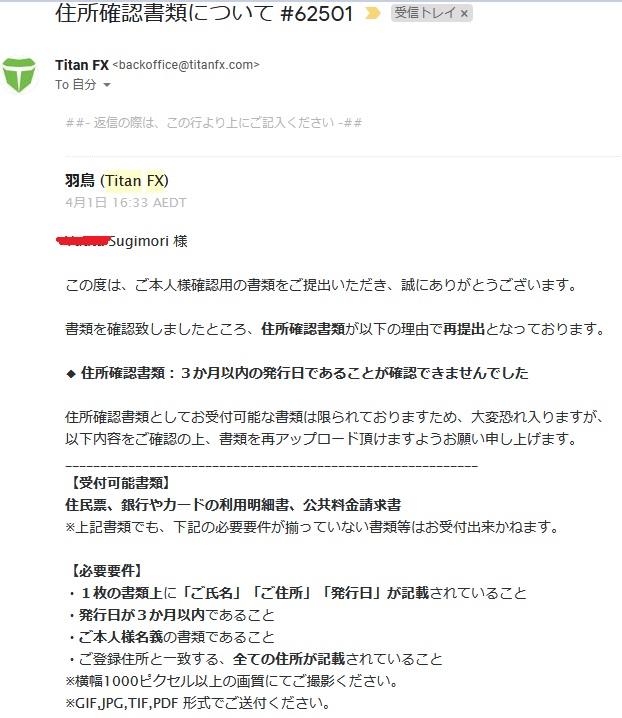
書類に不備があると、上記のようにお知らせメールが届きます。この画像の例では、住所確認書類の発行日に問題がありました。
3か月以内の発行日であることが確認できないとのことでした。

確認書類のアップロードはこれで完了です。後は審査を待ちましょう。
さらに、メールアドレスにはタイタンFXから「【重要】TitanFX MT4/5口座ログイン情報」というタイトルでメールが届きます。MT5というソフトをここからダウンロードしてインストールしておきましょう。
メール内にダウンロードのリンクがあるので、それをクリックしてダウンロードして実行しましょう。
それって大変な作業になりそう?
クリックしていくだけなので、難しいことはありません。
口座ログイン情報は非常に大切なものなので、管理を怠らないようにしましょう。なぜなら、口座のパスワードなどが記載されています。

クライアントキャビネットとMT5のパスワードは別物だから、忘れないようにしないといけないね。
クライアントキャビネットへログインして「取引口座へ入金する」をクリックして、入金画面へ進みましょう。
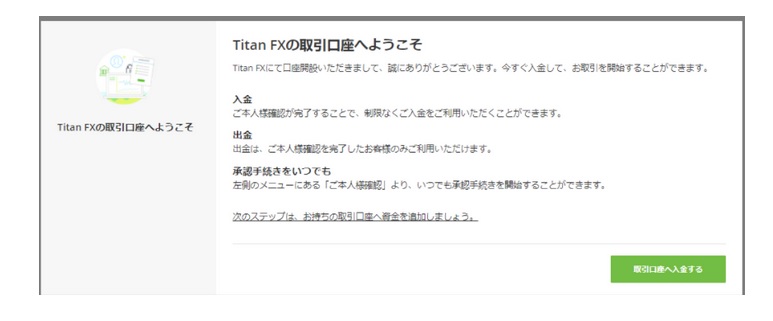
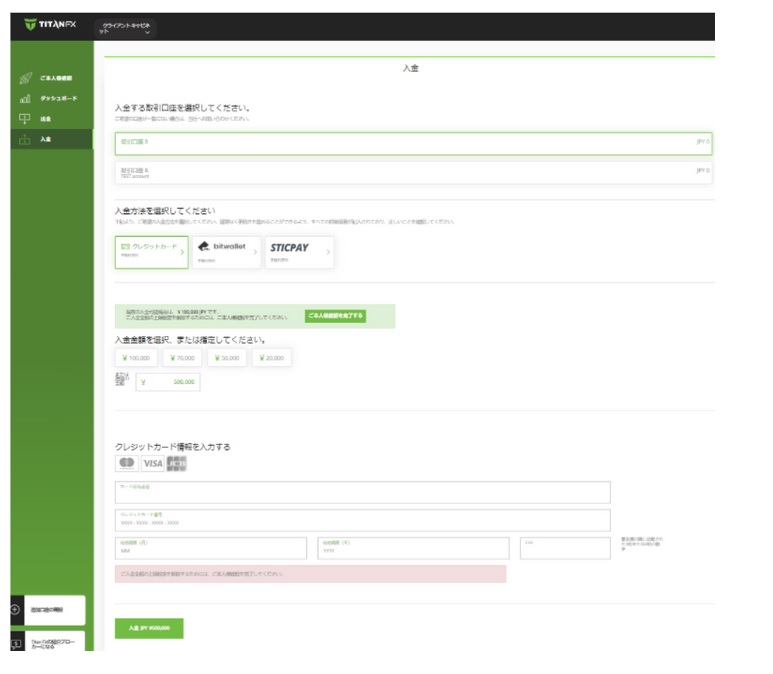
入金が完了すれば、トレードを開始することができます。